


×
单选题

如果有一些滤镜功能不在“滤镜 ”(Filter)菜单下,应执行下列哪个操作来恢复其在菜 单中的显示?
A
关闭虚拟内存后重新启动Photoshop
B
使用Photoshop安装光盘重新安装滤镜功能
C
删除Photoshop的预置文件,然后重新启动Photoshop
D
将Plug-in文件放在Plug-In(增效工具)文件夹中,然后重新启动Photoshop
答案解析
正确答案:C
解析:
好的,让我们来详细解析一下这道题目的各个选项,并解释为什么选择C作为正确答案。
### 题目背景
在Photoshop中,滤镜功能通常位于“滤镜”(Filter)菜单下。如果你发现某些滤镜功能没有出现在菜单中,可能是因为某些设置或文件出现了问题。题目要求我们选择一个操作来恢复这些滤镜功能在菜单中的显示。
### 选项解析
**A. 关闭虚拟内存后重新启动Photoshop**
- **解析**:虚拟内存是操作系统为了扩展物理内存而使用的一种技术。关闭虚拟内存可能会对系统的性能产生影响,但与Photoshop滤镜功能的显示没有直接关系。因此,这个选项不太可能是正确的。
**B. 使用Photoshop安装光盘重新安装滤镜功能**
- **解析**:重新安装滤镜功能确实可以解决问题,但这是一种较为极端的方法。通常情况下,滤镜功能的缺失并不是因为安装问题,而是因为某些配置文件或设置出现了问题。因此,这个选项也不是最佳选择。
**C. 删除Photoshop的预置文件,然后重新启动Photoshop**
- **解析**:Photoshop的预置文件包含了各种用户设置和配置信息。如果这些文件出现问题,可能会导致某些功能无法正常显示。删除预置文件后,Photoshop会生成新的默认预置文件,从而恢复正常的菜单显示。这是一个相对简单且有效的方法。
**D. 将Plug-in文件放在Plug-In(增效工具)文件夹中,然后重新启动Photoshop**
- **解析**:将插件文件放在正确的文件夹中确实可以解决某些插件不显示的问题,但前提是这些插件文件已经丢失或被移动。如果滤镜功能只是暂时没有显示,而不是完全丢失,这个方法可能无效。
### 为什么选择C
选择C的原因是,删除Photoshop的预置文件可以重置所有用户设置,包括菜单显示。这样可以确保Photoshop以默认状态启动,从而恢复所有滤镜功能的显示。这是一个简单且有效的解决方案,不需要重新安装软件或手动移动文件。
### 示例
假设你在使用Photoshop时,发现“滤镜”菜单下的某些功能不见了。你可以尝试以下步骤:
1. 关闭Photoshop。
2. 找到Photoshop的预置文件夹(通常在 `C:\Users\[用户名]\AppData\Roaming\Adobe\Adobe Photoshop [版本号]\Adobe Photoshop [版本号] Settings`)。
3. 删除该文件夹中的所有文件。
4. 重新启动Photoshop。
重启后,你应该会看到所有的滤镜功能都恢复了正常显示。
题目纠错
相关题目
单选题
下列索引颜色模式的描述中,哪些是正确的
单选题
在“曲线”对话框中X轴和Y轴分别代表的是:
单选题
如图所示:当图像使用色彩平衡命令进行调整时,当调整参数从上图变化到下图时,图像将有什么样的变化:
单选题
Adobe Photoshop中,关于“图像>调整>去色”命令的使用,下列描述哪些是正确的?
单选题
对于双色调模式的图像可以设定单色调、双色调、三色调和四色调,在信道调板中,它们包含的信道数量及对应的信道名称分别为?
单选题
在Photoshop里可以通过通道来创建选区,用来提高选择的效率,如图中所示(该图为RGB色彩模式),要选取绿色花杆部分,利用哪个通道将会取得最高的效率?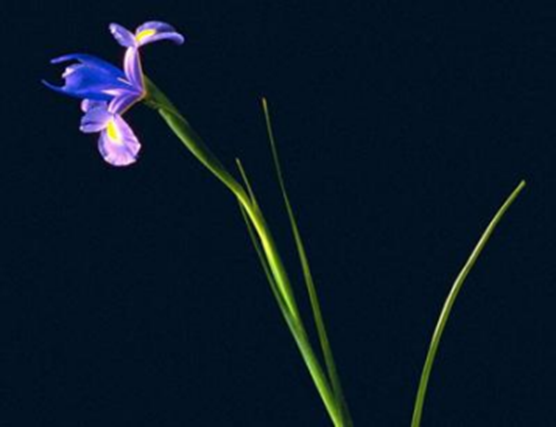
单选题
什么色彩模式的图像转换为多通道模式时,建立的通道名称均为Alpha?
单选题
通道的用途是:
单选题
在通道调板上按住什么功能键可以加选或减选通道?
单选题
某个图像在编辑过程中设定了两个Alpha通道,如图所示,图 1 为Alpha1通道,图 2为Alpha2通道。当通过“ 图像>计算 ”命令执行通道的运算时,源 1 , 2分别选择Alpha1,Alpha2通道,在“混合 ”后的弹出菜单中选择“滤色(Screen) ”。“结果 ”如果选择“ 新通道”,会得到下列哪个结果?