

×
多选题

如何设置文档的页数?
A
A、在新建文档时
B
B、使用页面(Pages)面板
C
C、在文件>文档设置(File>Document Setting 或Ctrl+Alt+P)对话框中修改
D
D、修改打印(Print)对话框中的页数
答案解析
正确答案:ABC
解析:
好的,让我们来详细解析这道多选题“如何设置文档的页数?”,并解释为什么选择这些答案。
### 题目解析
**问题:如何设置文档的页数?**
**选项分析:**
- **A. 在新建文档时**
- **解析:** 当你新建一个文档时,通常可以在创建文档的对话框中指定初始的页数。例如,在Adobe InDesign中,当你选择“新建文档”时,会有一个选项让你输入所需的页数。
- **示例:** 假设你在Adobe InDesign中新建一个文档,你可以选择“文件” > “新建” > “文档”,在弹出的对话框中输入所需的页数。
- **B. 使用页面(Pages)面板**
- **解析:** 页面面板是许多设计软件中用于管理文档页面的一个工具。通过页面面板,你可以添加、删除或重新排列页面。
- **示例:** 在Adobe InDesign中,打开“页面”面板(窗口 > 页面),你可以点击“创建新页面”按钮来增加页数,或者选择多个页面并点击“删除页面”按钮来减少页数。
- **C. 在文件>文档设置(File>Document Setting 或Ctrl+Alt+P)对话框中修改**
- **解析:** 文档设置对话框允许你对现有文档的多种属性进行修改,包括页数。通过这个对话框,你可以调整文档的总页数。
- **示例:** 在Adobe InDesign中,选择“文件” > “文档设置”(或按Ctrl+Alt+P),在弹出的对话框中,你可以看到“页面”部分,可以在这里修改页数。
- **D. 修改打印(Print)对话框中的页数**
- **解析:** 打印对话框主要用于控制打印输出的设置,而不是文档本身的结构。虽然你可以在这里选择要打印的页数范围,但这不会改变文档的实际页数。
- **示例:** 在打印对话框中,你可以选择打印哪些页面,但这些设置不会影响文档的总页数。
### 答案解析
**正确答案:A、B、C**
- **A. 在新建文档时**:这是设置文档初始页数的一种方法。
- **B. 使用页面(Pages)面板**:这是在文档创建后动态管理页数的方法。
- **C. 在文件>文档设置(File>Document Setting 或Ctrl+Alt+P)对话框中修改**:这是在文档创建后调整页数的另一种方法。
**D. 修改打印(Print)对话框中的页数**:这不是设置文档页数的有效方法,因为这只是控制打印输出的设置。
希望这些解析和示例能帮助你更好地理解这道题目的各个选项及其正确性。如果你有任何进一步的问题,欢迎随时提问!
题目纠错
相关题目
单选题
下图中的图层已编组,请问,以下关于图层编组说法正确的有哪些?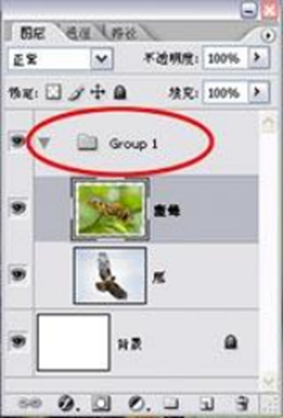
单选题
请问,下图中哪几个有锁定图层的功能?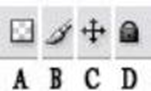
单选题
左图为原图,右图为添加“图像”>“调整”>“色调分离”的效果图,在图层混合模式中,使用哪一模式也能达到右图的效果?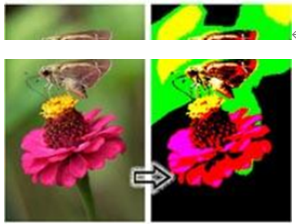
单选题
上图为原图,下图为使用了图层混合模式及色彩调整命令的效果图,请问哪一选项是正确的。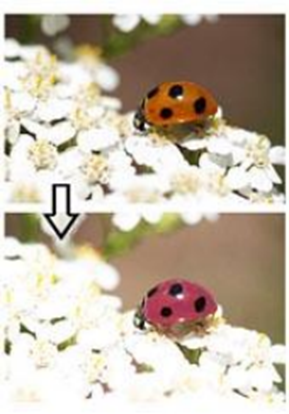
单选题
下列四幅效果图都运用了图层效果,依“滤色”>“柔光”>“强光”>“亮光”来排序,下列正确的选项是?
单选题
将叶子感觉漂在水中,用哪种办法简单易行?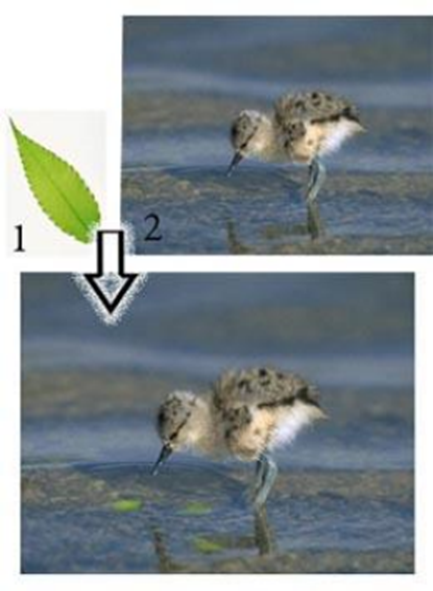
单选题
在图层混合模式中,叠加模式是综合颜色加深模式和滤色模式而产生的混合模式,对从不同的相当灰暗的图像中创建高对比度的效果非常有效。
单选题
在图层混合模式中,滤色模式是在暗图片中重视细节,既是在混合层中的亮像素会加亮基色层中的暗像素,并且混合层中的暗像素对基色中亮像素的影响较小。
单选题
左图为原图,右图为处理后的效果,那是图层混合模式的哪一效果,使鱼儿恢复了其本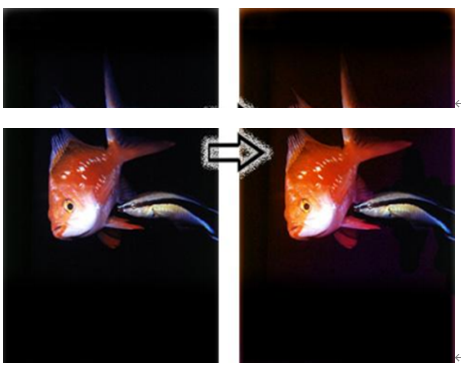
单选题
下图中提亮颜色所使用的是哪种选项?