



×
单选题

在Photoshop CS5中建立选区之后,为了优化选区的范围,可以点击工具栏中的“调整边缘”按钮进行选区的优化,下列不属于“调整边缘”对话框中的可以调整的选项的是()
A
A平滑
B
B智能半径
C
C滤镜
D
D羽化
答案解析
正确答案:C
解析:
好的,让我们来详细解析一下这道题。
### 题目背景
在Photoshop CS5中,当你创建了一个选区后,可以通过“调整边缘”功能来优化选区的边界。这个功能可以帮助你更精确地选择和处理图像的特定部分。
### 选项解析
- **A. 平滑 (Smooth)**
- **解释**: 平滑选项用于减少选区边界的锯齿效果,使选区边缘更加平滑。它通过平均选区边缘的像素值来实现这一点。
- **示例**: 假设你选择了一个带有锯齿边缘的圆形区域,使用平滑选项后,这些锯齿会被平滑掉,使圆形看起来更加圆润。
- **B. 智能半径 (Smart Radius)**
- **解释**: 智能半径选项用于自动调整选区边缘的半径,以更好地适应图像中的细节。它特别适用于处理复杂边缘,如头发或毛发。
- **示例**: 如果你在选择一个人物的头发时,启用智能半径选项可以帮助你更准确地捕捉到每一根头发,而不会遗漏或选择过多的背景。
- **C. 滤镜 (Filter)**
- **解释**: 滤镜选项并不属于“调整边缘”对话框中的功能。滤镜通常用于对整个图像或选区内的图像进行各种效果处理,如模糊、锐化等。
- **示例**: 例如,你可以使用高斯模糊滤镜来模糊选区内的图像,但这与优化选区边界无关。
- **D. 羽化 (Feather)**
- **解释**: 羽化选项用于将选区边缘逐渐过渡到透明,使选区边缘变得柔和。这对于创建自然的过渡效果非常有用。
- **示例**: 假设你选择了一个矩形区域,并希望将其边缘变得柔和,使用羽化选项后,矩形的边缘会逐渐变得透明,从而与背景更好地融合。
### 为什么选 C
根据上述解析,我们可以看到:
- **平滑**、**智能半径** 和 **羽化** 都是“调整边缘”对话框中的功能,用于优化选区的边界。
- **滤镜** 则是一个独立的功能,主要用于对图像进行各种效果处理,而不是优化选区边界。
因此,正确答案是 **C. 滤镜**,因为它不属于“调整边缘”对话框中的可调整选项。
题目纠错
相关题目
单选题
下图左上角图形用羽化的矩形选区选中(图中虚框显示),将其定义为画笔存储;以下说法正确的是:()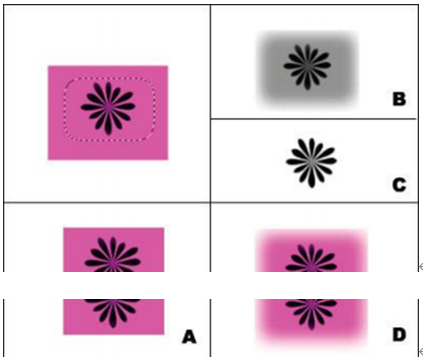
单选题
在使用画笔工具进行绘图的情况下,可以通过哪一组合键快速控制画笔笔尖的大小?
单选题
在photoshop里面制作一石膏柱体,需要用到以下哪一条渐变的编辑?
单选题
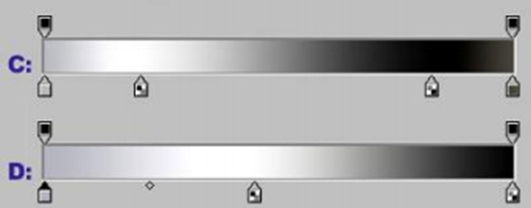
在photoshop里面制作一石膏球体,需要用到以下哪一条渐变的编辑?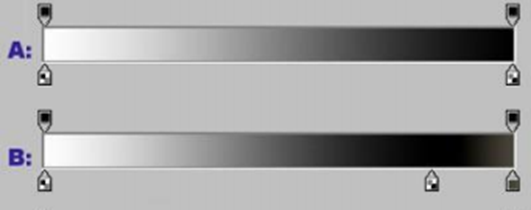
单选题
如何使用仿制橡皮图章工具在图像上取样?
单选题
A、B、C、D四种画笔的硬度,以下说法正确的是:()
单选题
下面哪个工具可以增加或减少图像的饱和度?
单选题
利用笔刷的“动态形状”中的“大小抖动”中的渐隐控制,并设置最小直径为0,绘制半径渐渐变的各种线条,以下说法正确的是:()
单选题
油漆桶工具可根据像素的颜色的近似程度来填充颜色,填充的内容包括:
单选题
下列哪些操作可以实现选区的羽化?