



×
多选题
如图所示:下列将平滑曲线点转换成尖角的描述正确的是:

如图所示:下列将平滑曲线点转换成尖角的描述正确的是: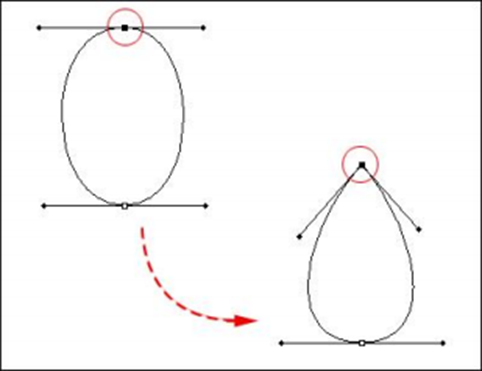
A
使用转换点工具单击所需要转换的锚点即可
B
使用转换点工具拖动句柄即可实现转换
C
使用直接选择工具按住“Alt”键拖动句柄进行转换
D
使用路径选择工具按住“Alt”键拖动句柄进行转换
答案解析
正确答案:BC
解析:
好的,让我们来详细解析这道题。
### 题目背景
题目要求我们将平滑曲线点(即贝塞尔曲线上的平滑点)转换为尖角点。在图形设计软件中,如Adobe Illustrator,这种操作非常常见。
### 选项解析
#### A. 使用转换点工具单击所需要转换的锚点即可
- **解析**:使用转换点工具(Convert Anchor Point Tool)单击平滑曲线点时,确实会将该点转换为尖角点。但是,这种方法只会删除该点的控制柄,而不会保留任何方向信息。因此,虽然可以实现转换,但不符合题目要求的“尖角”效果。
- **结论**:不完全正确,因为没有保留方向信息。
#### B. 使用转换点工具拖动句柄即可实现转换
- **解析**:使用转换点工具拖动平滑曲线点的控制柄时,可以将该点转换为尖角点,并且可以调整尖角的方向和角度。这种方法可以精确地控制转换后的形状。
- **结论**:正确。
#### C. 使用直接选择工具按住“Alt”键拖动句柄进行转换
- **解析**:使用直接选择工具(Direct Selection Tool)按住“Alt”键拖动平滑曲线点的控制柄时,也可以将该点转换为尖角点。按住“Alt”键会使控制柄分离,从而形成尖角。
- **结论**:正确。
#### D. 使用路径选择工具按住“Alt”键拖动句柄进行转换
- **解析**:路径选择工具(Path Selection Tool)主要用于选择和移动整个路径或路径的一部分,而不是用于编辑单个锚点或控制柄。因此,使用路径选择工具按住“Alt”键拖动句柄无法实现将平滑曲线点转换为尖角点的操作。
- **结论**:不正确。
### 答案解析
根据上述分析,正确的选项是 **B** 和 **C**。
- **B**:使用转换点工具拖动句柄可以实现平滑曲线点到尖角点的转换。
- **C**:使用直接选择工具按住“Alt”键拖动句柄也可以实现同样的转换。
### 示例
假设你有一个平滑曲线点,如下图所示:
```
/\
/ \
/ \
```
- **使用转换点工具拖动句柄**:
- 拖动其中一个控制柄,使两个控制柄分离,形成尖角点。
- 结果可能如下:
```
/\
/ \
/ \
```
- **使用直接选择工具按住“Alt”键拖动句柄**:
- 按住“Alt”键并拖动其中一个控制柄,使两个控制柄分离,形成尖角点。
- 结果与上述相同。
希望这些解释和示例能帮助你更好地理解这道题。如果你有任何其他问题,欢迎随时提问!
题目纠错