


×
单选题
将左边图1、图2合成右边效果,以下步骤是否完全正确?1.首先将图1、图2的背景改为图层。2.选用魔棒工具对图1进行扣像。3.将扣像完毕的图1拖至图2,进行图象大小、位置的调整(原图2图层称为图层1,调整完毕的图层称为图层2)。4.双击图层2进入“混合选项”>设置“外发光”的参数值,颜色:白色,大小:35像素。5.对图层2进行“滤镜”>“扭曲”>设置“扩散亮光”的参数值,粒度:0;发光量:4;清除数量:18。

将左边图1、图2合成右边效果,以下步骤是否完全正确?1.首先将图1、图2的背景改为图层。2.选用魔棒工具对图1进行扣像。3.将扣像完毕的图1拖至图2,进行图象大小、位置的调整(原图2图层称为图层1,调整完毕的图层称为图层2)。4.双击图层2进入“混合选项”>设置“外发光”的参数值,颜色:白色,大小:35像素。5.对图层2进行“滤镜”>“扭曲”>设置“扩散亮光”的参数值,粒度:0;发光量:4;清除数量:18。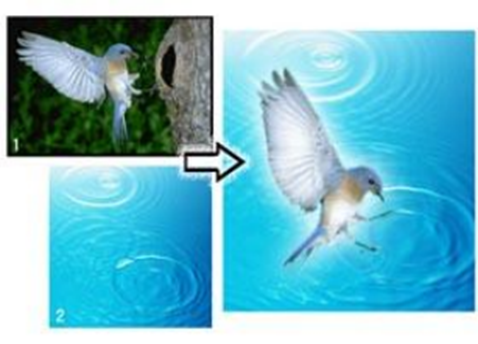
A
是
B
否
答案解析
正确答案:A
解析:
这道题目考察的是Photoshop中图像合成的基本操作流程。我们来逐一分析每个步骤,并解释为什么选择A作为正确答案。
1. **首先将图1、图2的背景改为图层**:这是正确的第一步。在Photoshop中,默认情况下打开的图片背景是锁定的,需要将其转换为普通图层才能进行编辑。可以通过双击背景图层,然后点击确定来完成这一操作。
2. **选用魔棒工具对图1进行扣像**:这里使用了魔棒工具来选择图1中的特定区域。魔棒工具适用于颜色较为单一或对比度较高的区域选择。如果图1中的目标对象与背景颜色差异明显,那么使用魔棒工具是合适的。
3. **将扣像完毕的图1拖至图2,进行图像大小、位置的调整**:这一步骤描述了如何将已经处理好的图1(即被扣像的部分)移动到图2中,并根据需要调整其大小和位置。这是图像合成过程中常见的操作。
4. **双击图层2进入“混合选项”>设置“外发光”的参数值,颜色:白色,大小:35像素**:通过给图层2添加外发光效果,可以增加图像的视觉效果,使其看起来更加突出。这里的参数设置(颜色为白色,大小为35像素)是为了让图层2的对象边缘产生柔和的发光效果。
5. **对图层2进行“滤镜”>“扭曲”>设置“扩散亮光”的参数值,粒度:0;发光量:4;清除数量:18**:最后一步是对图层2应用了一个名为“扩散亮光”的滤镜效果,以进一步增强图像的视觉效果。这些具体的参数值(粒度:0;发光量:4;清除数量:18)可以根据实际需要调整,以达到最佳的视觉效果。
综上所述,题目中给出的操作步骤是合理且正确的,因此正确答案是A. 是。
为了帮助你更好地理解,假设我们要将一张猫的照片(图1)合成到一张风景照片(图2)中。按照上述步骤,我们可以先将猫从背景中分离出来,然后将其放置到风景照片中,调整大小和位置,再通过添加外发光和扩散亮光效果,使猫在风景中更加突出和自然。
题目纠错
相关题目
单选题
InDesign可以输出以下哪些格式?
单选题
InDesign文本与背景色块重叠在一起,根据图中信息判断是否需要对文本做Trap(补漏白)操作?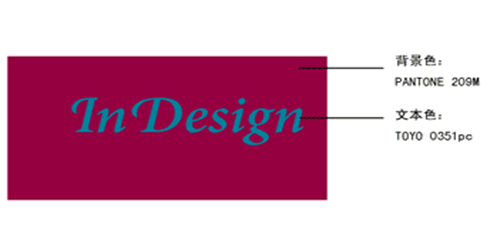
单选题
文件输出成PDF 格式的优势在于
单选题
如何把InDesign文档转化为PDF文档?
单选题
InDesign文本与背景色块重叠在一起,根据图中信息判断是否需要对文本作Trap(补漏白)操作?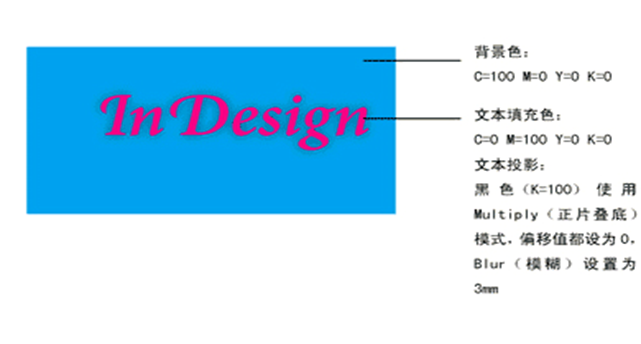
单选题
下列关于Print(打印)对话框的叙述,其中不正确的是:
单选题
下列有关页面(Page)调板的描述,哪些是错误的
单选题
InDesign为用户提供了哪几种跳转页面的方法?
单选题
下面关于 InDesign主页的描述,哪些是正确的
单选题
InDesign中管理长篇文档的方法有