



×
单选题
如图所示,添加哪一选项的必须步骤能使上图变为下图?

如图所示,添加哪一选项的必须步骤能使上图变为下图?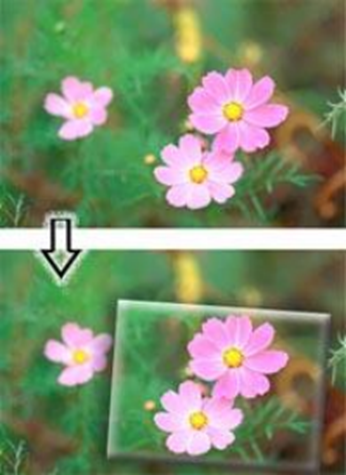
A
a.选取所需部分>调整选区位置>“图层”>“图层样式”>“混合选项”>“投影”、“内发光”、“斜面和浮雕”
B
b.选取所需部分>调整选区位置>“图层”>“图层样式”>“混合选项”>“内阴影”、“内发光”、“斜面和浮雕”
C
c.选取所需部分>调整选区位置>“图层”>“图层样式”>“混合选项”>“内阴影”、“外发光”、“斜面和浮雕”
D
d.选取所需部分>调整选区位置>“图层”>“图层样式”>“混合选项”>“投影”、“外发光”、“斜面和浮雕”
答案解析
正确答案:A
解析:
好的,让我们来分析一下这道题。
### 题目背景
题目要求我们通过一系列操作将上图转换为下图。从图片中可以看出,下图相对于上图增加了阴影、发光等效果,使图像看起来更有立体感。
### 选项分析
#### A. 选取所需部分 > 调整选区位置 > “图层” > “图层样式” > “混合选项” > “投影”、“内发光”、“斜面和浮雕”
- **选取所需部分**:选择需要添加效果的部分。
- **调整选区位置**:调整选区的位置,确保选区正确。
- **“图层” > “图层样式” > “混合选项”**:打开图层样式对话框。
- **“投影”**:为选区添加阴影效果,使其看起来有深度。
- **“内发光”**:为选区内部添加发光效果,使其看起来更柔和。
- **“斜面和浮雕”**:为选区添加立体效果,使其看起来有凸起或凹陷的感觉。
#### B. 选取所需部分 > 调整选区位置 > “图层” > “图层样式” > “混合选项” > “内阴影”、“内发光”、“斜面和浮雕”
- **“内阴影”**:为选区内部添加阴影效果,通常用于创建凹陷的效果。
- **“内发光”**:与选项A相同。
- **“斜面和浮雕”**:与选项A相同。
#### C. 选取所需部分 > 调整选区位置 > “图层” > “图层样式” > “混合选项” > “内阴影”、“外发光”、“斜面和浮雕”
- **“内阴影”**:与选项B相同。
- **“外发光”**:为选区外部添加发光效果,通常用于创建光晕效果。
- **“斜面和浮雕”**:与选项A相同。
#### D. 选取所需部分 > 调整选区位置 > “图层” > “图层样式” > “混合选项” > “投影”、“外发光”、“斜面和浮雕”
- **“投影”**:与选项A相同。
- **“外发光”**:与选项C相同。
- **“斜面和浮雕”**:与选项A相同。
### 为什么选A
从下图的效果来看,图像增加了阴影(投影)、内部发光(内发光)和立体感(斜面和浮雕)。这些效果与选项A中的步骤完全匹配。
- **投影**:使图像看起来有深度。
- **内发光**:使图像内部看起来更柔和。
- **斜面和浮雕**:使图像看起来有立体感。
因此,选项A是正确的答案。
### 示例
假设你有一张简单的圆形图像,你希望它看起来像一个按钮。你可以按照选项A的步骤:
1. 选取圆形部分。
2. 调整选区位置。
3. 打开图层样式对话框。
4. 添加投影、内发光和斜面和浮雕效果。
这样,圆形图像就会变成一个立体的按钮,看起来更加生动和真实。
希望这个解释对你有帮助!如果你有任何其他问题,欢迎随时提问。
题目纠错
相关题目
单选题
InDesign的Preview Mode(预览模式)中包括那些扩展模式
单选题
InDesign可以输出以下哪些格式?
单选题
InDesign文本与背景色块重叠在一起,根据图中信息判断是否需要对文本做Trap(补漏白)操作?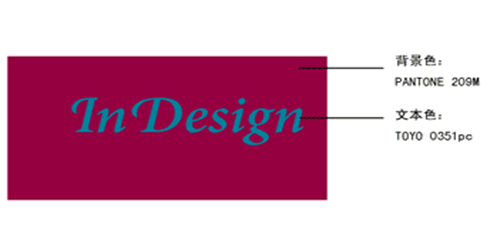
单选题
文件输出成PDF 格式的优势在于
单选题
如何把InDesign文档转化为PDF文档?
单选题
InDesign文本与背景色块重叠在一起,根据图中信息判断是否需要对文本作Trap(补漏白)操作?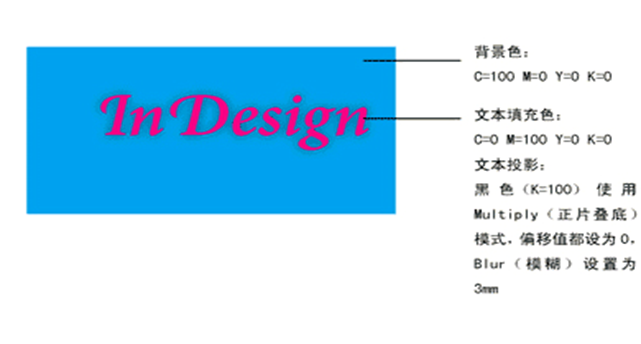
单选题
下列关于Print(打印)对话框的叙述,其中不正确的是:
单选题
下列有关页面(Page)调板的描述,哪些是错误的
单选题
InDesign为用户提供了哪几种跳转页面的方法?
单选题
下面关于 InDesign主页的描述,哪些是正确的